अपनी सीट पर बैठे-बैठे दूसरी भाषा में होने वाले कॉन्फ्रेंस को कैसे समझें
किसी विदेशी भाषा में प्रस्तुति (प्रेजेंटेशन) को सुनना थका देने वाला होता है, खासकर किसी बड़े सभागार के पिछले हिस्से से। वक्ताओं के सापेक्ष सही सीट चुनकर, अपने विजुअल फोकस को प्रबंधित करके, और कॉन्फ्रेंस ट्रांसलेशन ऐप का रणनीतिक उपयोग करके, आप बिना मानसिक थकान के स्लाइड्स और प्रश्नोत्तर (Q&A) को समझ सकते हैं।
लेखक Hontoni Editorialपढ़ने में 8 मिनट
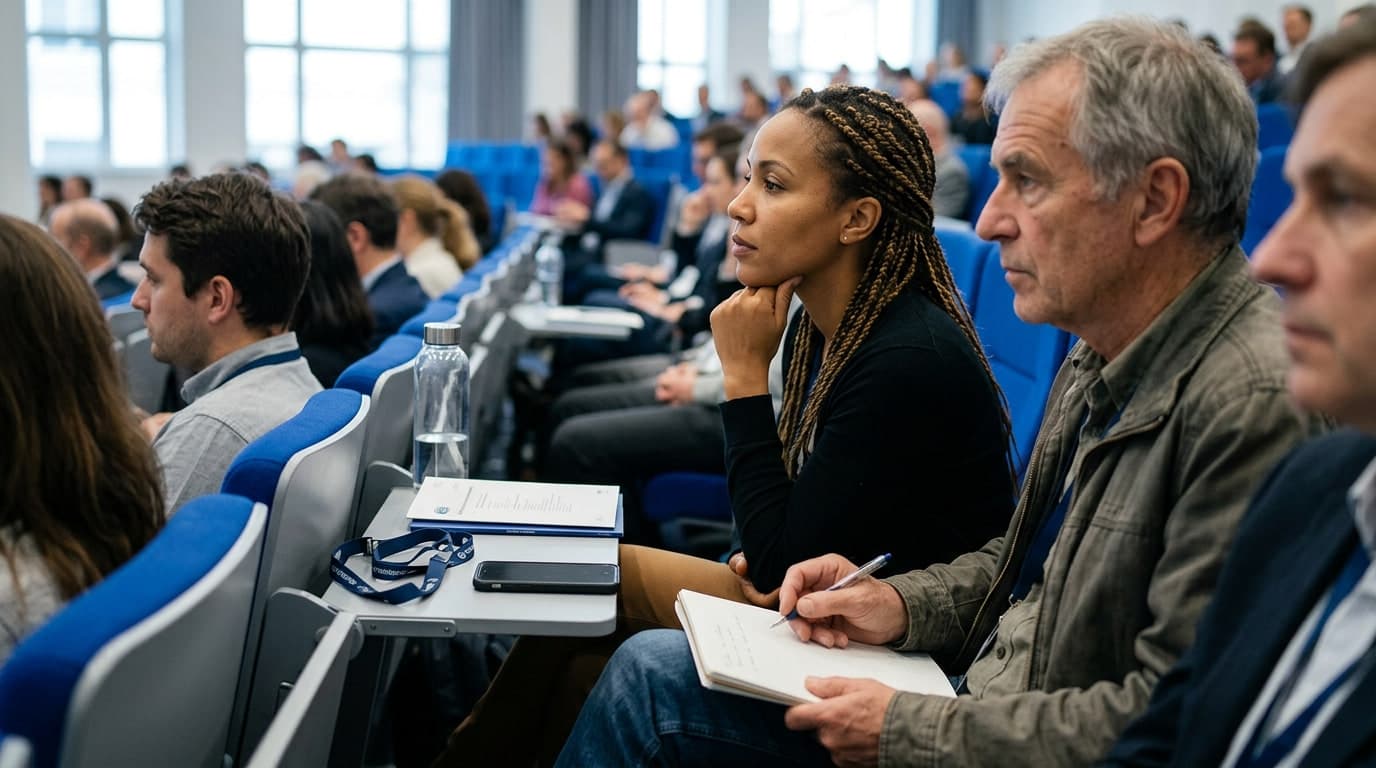
किसी अंतरराष्ट्रीय कॉन्फ्रेंस में भाग लेना समय और ऊर्जा का एक बड़ा निवेश है। जब प्रस्तुतियाँ (प्रेजेंटेशन) ऐसी भाषा में दी जा रही हों जिस पर आपकी पकड़ अभी मजबूत हो रही है, तो मस्तिष्क पर काम का बोझ कई गुना बढ़ जाता है। एक बड़े सभागार (ऑडिटोरियम) में बैठकर, स्लाइड्स को देखते हुए और लाउडस्पीकर की आवाज को सुनते हुए तेजी से बोली जा रही भाषा को समझने की कोशिश करना, जल्द ही मानसिक थकान का कारण बन जाता है।
हालाँकि एक मोबाइल कॉन्फ्रेंस ट्रांसलेशन ऐप आपको बातों को समझने में मदद करने के लिए एक सूचनात्मक सहायता के रूप में काम कर सकता है, लेकिन किसी लाइव कार्यक्रम में तकनीक पर भरोसा करने के लिए तैयारी की आवश्यकता होती है। चूँकि सॉफ़्टवेयर को कमरे की आवाज़ को सक्रिय रूप से सुनना होता है, इसलिए पूरी प्रस्तुति के दौरान आपका फ़ोन खुला, ऑन और स्क्रीन पर एप्लिकेशन प्रदर्शित करता हुआ होना चाहिए। ध्वनिक (एकूस्टिक) स्थिति से लेकर विजुअल एर्गोनॉमिक्स और कार्यक्रम के बाद के वर्कफ़्लो तक, कई शारीरिक और तकनीकी रणनीतियाँ आपको अपनी सीट से सत्र को स्पष्ट रूप से समझने में मदद कर सकती हैं।
बेहतर ऑडियो कैप्चर के लिए अपने डिवाइस को सही जगह रखें
एक स्पष्ट ट्रांसक्रिप्ट प्राप्त करने के लिए, आपके फ़ोन के माइक्रोफ़ोन को साफ़ ऑडियो सिग्नल मिलना चाहिए। बड़े लेक्चर हॉल, बॉलरूम और होटलों के कॉन्फ्रेंस रूम ध्वनिक रूप से चुनौतीपूर्ण वातावरण होते हैं। वे अक्सर एयर कंडीशनिंग की घरघराहट, दर्शकों की बड़बड़ाहट और सख्त दीवारों से टकराकर गूंजने वाली आवाज से भरे होते हैं।
अपने सॉफ़्टवेयर को सबसे बेहतरीन अवसर देने के लिए, कमरे के पब्लिक एड्रेस (PA) स्पीकर की "क्रिटिकल डिस्टेंस" (महत्वपूर्ण दूरी) के भीतर बैठें। यह वह शारीरिक क्षेत्र है जहाँ स्पीकर से आने वाली सीधी, प्रवर्धित (एम्प्लीफाइड) आवाज़ कमरे की सतहों से टकराकर गूंजने वाली आवाज़ की तुलना में अधिक मजबूत होती है। बहुत पीछे बैठने से स्पष्ट आवाज़ की तुलना में गूंज का अनुपात बढ़ जाता है, जिससे स्पीच रिकग्निशन (आवाज पहचानना) की गुणवत्ता खराब हो जाती है।
शोर के स्पष्ट स्रोतों, जैसे कि प्रोजेक्टर के कूलिंग फैन, वेंटिलेशन डक्ट या व्यस्त प्रवेश द्वारों के पास बैठने से बचें। यदि आप iPhone का उपयोग कर रहे हैं, तो इसका इन-बिल्ट माइक्रोफ़ोन सिस्टम दिशात्मक (डायरेक्शनल) होता है। Faber Acoustical द्वारा प्रकाशित स्वतंत्र ध्वनिक मापों से पता चलता है कि नए मॉडलों पर मुख्य निचला माइक्रोफ़ोन थोड़ा हटकर (ऑफ-सेंटर) होता है, जिसका अर्थ है कि फ़ोन की शारीरिक बनावट पीछे या बगल से आने वाली उच्च-आवृत्ति (हाई-फ्रीक्वेंसी) ध्वनि तरंगों को अवरुद्ध कर सकती है। निचले माइक्रोफ़ोन को सीधे निकटतम PA स्पीकर की ओर इंगित करने से अधिक स्पष्ट सिग्नल प्राप्त करने में मदद मिलती है।
जब कोई सत्र शांत हो या आप किसी शोर-शराबे वाले हॉल में दूर बैठे वक्ता की आवाज़ को अलग करना चाहते हैं, तो आपके फ़ोन का माइक्रोफ़ोन प्रोसेसिंग मोड मायने रखता है। iOS पर, आप कंट्रोल सेंटर खोलने के लिए स्वाइप कर सकते हैं और Standard, Wide Spectrum या Voice Isolation के बीच चयन कर सकते हैं, जैसा कि Apple's microphone mode guidance में विस्तार से बताया गया है। Voice Isolation पृष्ठभूमि के शोर को छानने के लिए डिजिटल सिग्नल प्रोसेसिंग का उपयोग करता है, जो मंच पर एक ही, प्रवर्धित वक्ता की आवाज़ को कैप्चर करने के लिए आदर्श है।
आँखों के तनाव और बैठने की थकान से बचें
अपनी सीट पर ट्रांसलेशन ऐप का उपयोग करने से आपको मुख्य प्रेजेंटेशन स्क्रीन और अपने फ़ोन के बीच अपना ध्यान विभाजित करना पड़ता है। दूर के मंच और पास के डिस्प्ले के बीच लगातार अपनी आँखों को घुमाने से शारीरिक तनाव होता है।
National Institutes of Health द्वारा प्रकाशित विज़न रिसर्च के अनुसार, अलग-अलग दूरियों के बीच अपने विजुअल फोकस को तेजी से बदलने से एक शारीरिक तनाव होता है जिसे वर्जेंस-एकॉमोडेशन कॉन्फ्लिक्ट (vergence-accommodation conflict) के रूप में जाना जाता है। आपकी आँखों की मांसपेशियों को इन बदलती दूरियों के अनुकूल होने के लिए लगातार सिकुड़ना और ढीला होना पड़ता है, जिससे प्रस्तुतियों के लंबे दिन के दौरान आँखें सूखने, सिरदर्द और विजुअल थकान की समस्या होती है।
इस तनाव को कम करने के लिए, अपने फ़ोन को ऐसी जगह रखें जहाँ आप न्यूनतम सिर हिलाए बिना उस पर नज़र डाल सकें। फ़ोन को अपनी डेस्क पर सपाट रखने से आपको नीचे देखना पड़ता है, जिससे आपकी ग्रीवा रीढ़ (सर्वाइकल स्पाइन) पर वजन और गुरुत्वाकर्षण का दबाव कई गुना बढ़ जाता है। College of Saint Benedict & Saint John's University के बायोमैकेनिकल मार्गदर्शन के अनुसार, अपने मोबाइल डिवाइस को आँख के स्तर के करीब ऊपर उठाने का सुझाव दिया गया है। अपने फ़ोन को आरामदायक व्यूइंग एंगल पर रखने के लिए एक छोटे, एडजस्टेबल डेस्क स्टैंड का उपयोग करें या इसे किसी मजबूत नोटबुक के सहारे टिकाएं।
टाइपोग्राफिकल स्केलिंग भी मदद करती है। डेस्क की दूरी से फ़ोन को देखते समय टेक्स्ट की ऊंचाई को कम से कम 1.5 मिलीमीटर (लगभग 18 से 24 पिक्सल) तक बढ़ाने से आप आगे झुकने से बच जाते हैं। अपने ऐप के टेक्स्ट के विजुअल स्केल को प्रेजेंटेशन स्लाइड्स के अनुमानित आकार से मिलाने से स्क्रीन बदलते समय आपकी आँखों को तेजी से तालमेल बिठाने में मदद मिलती है।
अंत में, 20-20-20 नियम का उपयोग करें: हर 20 मिनट में, कम से कम 20 सेकंड के लिए कम से कम 20 फीट दूर किसी वस्तु को देखें। यह सरल आदत आपकी आँखों की मांसपेशियों को पूरी तरह से आराम करने देती है, जिससे कई घंटों के सत्रों के दौरान होने वाले संचयी तनाव को रोका जा सकता है।
दर्शकों के प्रश्नोत्तर सत्रों और कानूनी सहमति का प्रबंधन करें
दर्शकों के प्रश्नोत्तर (Q&A) सत्र अक्सर ट्रांसलेशन ऐप्स के विफल होने का कारण बनते हैं। घूमते हुए वायरलेस माइक्रोफ़ोन अक्सर बोलने वाले के मुँह से बहुत दूर रखे जाते हैं, या दर्शक बिना माइक्रोफ़ोन के ही बोल सकते हैं।
यदि आपके पास कोई व्यक्ति बिना एम्प्लीफिकेशन के बोल रहा है, तो अपने फ़ोन को टेबल के केंद्र में सपाट रखने से आस-पास की आवाज़ों को अधिक समान रूप से कैप्चर करने में मदद मिलती है। फ़ोन को किसी नरम सतह, जैसे कि नोटबुक या जैकेट पर रखने से टेबल की कठोर सतह से होने वाली शुरुआती गूंज कम हो जाती है जो आने वाले ऑडियो को अस्पष्ट बना सकती है।
रिकॉर्ड या ट्रांसक्राइब करने से पहले, आपको आयोजन स्थल की कानूनी और नैतिक आवश्यकताओं पर विचार करना चाहिए। संयुक्त राज्य अमेरिका में, कई राज्य—जिनमें कैलिफोर्निया, फ्लोरिडा, इलिनोइस और मैसाचुसेट्स शामिल हैं—किसी भी बातचीत या भाषण को रिकॉर्ड या ट्रांसक्राइब करने से पहले सभी पक्षों की सहमति की मांग करते हैं, जैसा कि Reed Smith द्वारा कानूनी विश्लेषणों में रेखांकित किया गया है।
नेटवर्किंग करते समय या छोटे ब्रेकआउट सत्रों में बैठते समय, ऐप चालू करने से पहले हमेशा अनुमति लें। एक संक्षिप्त, विनम्र अनुरोध सबसे अच्छा काम करता है:
"मैं बातचीत को सही ढंग से समझने में मदद के लिए अपने फ़ोन पर एक स्थानीय ट्रांसक्रिप्शन टूल का उपयोग कर रहा हूँ। यह मेरे व्यक्तिगत नोट्स के लिए टेक्स्ट को सहेजता है और ऑडियो साझा नहीं करता है। क्या आपके लिए यह ठीक है?"
यदि आप शैक्षणिक सत्रों में भाग ले रहे हैं या मालिकाना व्यावसायिक डेटा (प्रोपराइटरी बिजनेस डेटा) का उपयोग कर रहे हैं, तो अपने ऐप की डेटा नीतियों की जाँच करें। Duane Morris का कानूनी मार्गदर्शन इस बात पर प्रकाश डालता है कि कई व्यावसायिक ट्रांसक्रिप्शन टूल आपके ऑडियो डेटा को अपने मशीन लर्निंग मॉडल को प्रशिक्षित करने के लिए बाहरी सर्वर पर भेजते हैं। सुनिश्चित करें कि आपका सॉफ़्टवेयर आपके संस्थान के नैतिक मानकों का अनुपालन करता है या एक सख्त नीति के तहत काम करता है जो व्यावसायिक मॉडल प्रशिक्षण के लिए आपके डेटा को अपने पास नहीं रखता या उपयोग नहीं करता है।
ट्रांसक्रिप्ट को व्यवस्थित सारांशों में बदलें
एक घंटे की मौखिक प्रस्तुति आसानी से हजारों शब्दों का अव्यवस्थित टेक्स्ट उत्पन्न कर सकती है। कॉन्फ्रेंस के बाद के एक सुनियोजित वर्कफ़्लो के बिना, ये कच्चे ट्रांसक्रिप्ट अक्सर संग्रहीत और विस्मृत हो जाते हैं।
सत्र समाप्त होने के बाद, अपने ऐप से कच्ची टेक्स्ट फ़ाइल को निर्यात (एक्सपोर्ट) करें। चूँकि स्वचालित ट्रांसक्रिप्शन तकनीकी शब्दावली, नामों और उच्चारण वाले भाषणों में गलतियाँ करता है, इसलिए मुख्य शब्दों की एक त्वरित मैनुअल जाँच कर लें, जब तक कि प्रस्तुति आपके दिमाग में ताजा हो।
इस कच्चे टेक्स्ट को संस्थागत ज्ञान में बदलने के लिए, आप सामग्री को संक्षेप में प्रस्तुत करने के लिए जनरेटिव टूल्स का उपयोग कर सकते हैं। एक सामान्य ओवरव्यू मांगने के बजाय, आउटपुट को स्पष्ट डिलिवरेबल्स जैसे कि प्रमुख कार्यप्रणाली, भविष्य के शोध प्रश्न, या कार्रवाई योग्य बिंदुओं में व्यवस्थित करने के लिए एक संरचित प्रॉम्प्ट का उपयोग करें। उदाहरण के लिए, अपने समराइजेशन टूल को मुख्य विषय निकालने, पांच प्रमुख डेटा बिंदुओं को सूचीबद्ध करने और उच्च रणनीतिक महत्व के तीन सीधे उद्धरणों की पहचान करने का निर्देश दें। यह संरचित दृष्टिकोण आपकी टीम या विभाग के लिए एक औपचारिक रिपोर्ट तैयार करना आसान बनाता है।
आज के समय में, Hontoni मौखिक प्रस्तुतियों को समझने का एक तरीका प्रदान करता है। आप चुनते हैं कि होम स्क्रीन पर क्या पढ़ना है, और माइक्रोफ़ोन शुरू करने के लिए Listen पर टैप करते हैं। जैसे-जैसे प्रस्तुति आगे बढ़ती है, स्क्रीन पर कैप्शन दिखाई देते हैं, और आप मूल शब्दों को उनके अनुवाद के ऊपर दिखा सकते हैं। जबकि इन-बिल्ट iOS Voice Memos ऐप बिना लाइव टेक्स्ट के सरल ऑफ़लाइन रिकॉर्डिंग के लिए उपयुक्त है, Hontoni इंटरनेट से कनेक्ट होने पर लाइव पढ़ने के लिए डिज़ाइन किया गया है।

यदि आप लाइव प्रस्तुतियों को समझने में मदद के लिए एक रीडिंग टूल चाहते हैं, तो Hontoni विचार करने के लिए एक विकल्प हो सकता है। जैसे ही लोग बोलते हैं, यह एक लाइव ट्रांसक्रिप्ट या लिखित अनुवाद प्रदर्शित करता है। हालाँकि, सुनते समय इसे एक सक्रिय इंटरनेट कनेक्शन की आवश्यकता होती है और भारी पृष्ठभूमि के शोर में यह संघर्ष करता है, इसलिए हमारा सुझाव है कि पहले अपने सामान्य वातावरण में इसका परीक्षण करें।
स्रोत
इस लेख के स्रोत। जानकारी बदलती रहती है, इसलिए ताज़ा रूप देखने के लिए लिंक खोलें।
Use Voice Isolation, Wide Spectrum, or Automatic Mic Mode on your iPhone and iPad - Apple Supportsupport.apple.com
Measured: iPhone 16 Pro microphone frequency response and directivityfaberacoustical.com
Article from Nihpubmed.ncbi.nlm.nih.gov
Device Ergonomics | Marketing Communicationscsbsju.edu
The legality of AI-powered recording and transcriptionreedsmith.com
Duane Morris LLP - AI Transcription Tools: Privacy, Privilege and Ethical Pitfallsduanemorris.com
संबंधित लेख
- ऐसी जगह की यात्रा जहाँ आप वहाँ की भाषा नहीं जानते: लोगों के जवाबों को समझनाविदेश यात्रा के दौरान, सिर्फ सवाल पूछना ही बातचीत का आधा हिस्सा है। सामने वाले के जवाब को समझने के लिए शोर-शराबे, अपनी बारी का इंतज़ार करने, कनेक्टिविटी और सार्वजनिक जगहों पर रिकॉर्डिंग के शिष्टाचार को संभालना ज़रूरी है।

- किसी अज्ञात भाषा में लाइव ट्रांसक्रिप्ट पढ़नालाइव लिखित अनुवाद आपको दूसरी भाषा में हो रही चर्चा को समझने में मदद कर सकता है, लेकिन इसकी अपनी संज्ञानात्मक और तकनीकी सीमाएँ हैं। यहाँ जानें कि पहले से अपना सेटअप कैसे तैयार करें।

- फ़ोन स्क्रीन पर लंबी बातचीत का ट्रांसक्रिप्ट पढ़ने योग्य कैसे बनाए रखेंमोबाइल पर लाइव बातचीत को कुछ मिनटों से अधिक पढ़ना थका देने वाला होता है। जानें कि आई-ट्रैकिंग शोध, टाइपोग्राफ़िक लेआउट, टेक्स्ट की स्थिरता और सोचे-समझे ब्रेक कैसे लगातार लाइव ट्रांसक्रिप्ट पढ़ना आसान बनाते हैं।