Een live transcript meelezen in een taal die u niet spreekt
Live geschreven vertaling kan helpen om gesprekken in een andere taal te volgen, maar kent duidelijke cognitieve en technische grenzen. Zo stelt u alles vooraf goed in.
Door Hontoni Editorial6 minuten lezen

Aanschuiven bij een vergadering, lezing of afspraak in een taal die u niet beheerst, is vermoeiend. U mist context, raakt de draad van het gesprek kwijt en weet niet goed wanneer u kunt aanhaken. Door gesproken woorden live als tekst op uw scherm te tonen, krijgt u toch een werkbaar overzicht van wat er in de ruimte wordt besproken.
Het gebruik van live vertaling tijdens een gesprek op uw iPhone verandert de manier waarop u informatie verwerkt. In plaats van ontspannen te luisteren, leest u een bewegende stroom tekst terwijl u de zaal in de gaten houdt. Inzicht in wat automatische hulpmiddelen wel en niet kunnen — en uw apparaat instellen vóór het welkomstwoord — helpt u de dialoog te volgen zonder onnodige afleiding.
Wat live geschreven vertaling wel en niet kan
Live vertaalsystemen verwerken spraak in opeenvolgende stappen: geluid opvangen, klanken omzetten naar tekst, zinnen segmenteren en neurale vertaalmodellen toepassen. Omdat deze modellen context nodig hebben om de betekenis te bepalen, is er een onvermijdelijke afweging tussen snelheid en nauwkeurigheid, zoals beschreven in taalkundig onderzoek naar meetwaarden voor simultaanvertaling in Slator. Vertaalt de software woord voor woord, dan verschijnt de tekst snel maar bevat deze vaak fouten die zichzelf pas achteraf corrigeren. Wacht het systeem op een volledige zinsnede, dan neemt de nauwkeurigheid toe, maar wordt de vertraging groter.
Geautomatiseerde systemen berekenen statistische waarschijnlijkheid in plaats van werkelijke betekenis. Zoals opgemerkt in richtlijnen van Speak Your Language over de grenzen van vertaling, hebben algoritmes vaak moeite met culturele nuances, idioom en woorden met meerdere betekenissen.
Automatische transcriptie en vertaling maken fouten. Namen, vaktermen, door elkaar pratende mensen, sterke accenten, afstand tot de microfoon en achtergrondgeluid vormen de grootste struikelblokken voor deze tools.
Live geschreven vertaling werkt goed voor:
- Het volgen van de grote lijnen van een presentatie of college.
- Het bijhouden van routinematige projectupdates en administratief overleg.
- Het verifiëren van specifieke getallen, data of agendapunten op het moment dat ze worden genoemd.
Live geschreven vertaling is niet geschikt voor:
- Klinische medische consulten, waarbij misverstanden ernstige gezondheidsrisico's met zich meebrengen, een onderscheid dat wordt benadrukt in zorganalyses door Milestone Localization.
- Juridische procedures, rechtszittingen of officiële getuigenverklaringen.
- Zakelijke onderhandelingen met grote belangen, waar kleine nuanceverschillen in formulering verplichtingen kunnen veranderen.
Deze geautomatiseerde systemen zijn hulpmiddelen bij het lezen en schrijven. Het zijn geen beëdigde tolken, gehoorapparaten, medische hulpmiddelen of juridische verslagen.
Het 'split-attention'-effect beheersen
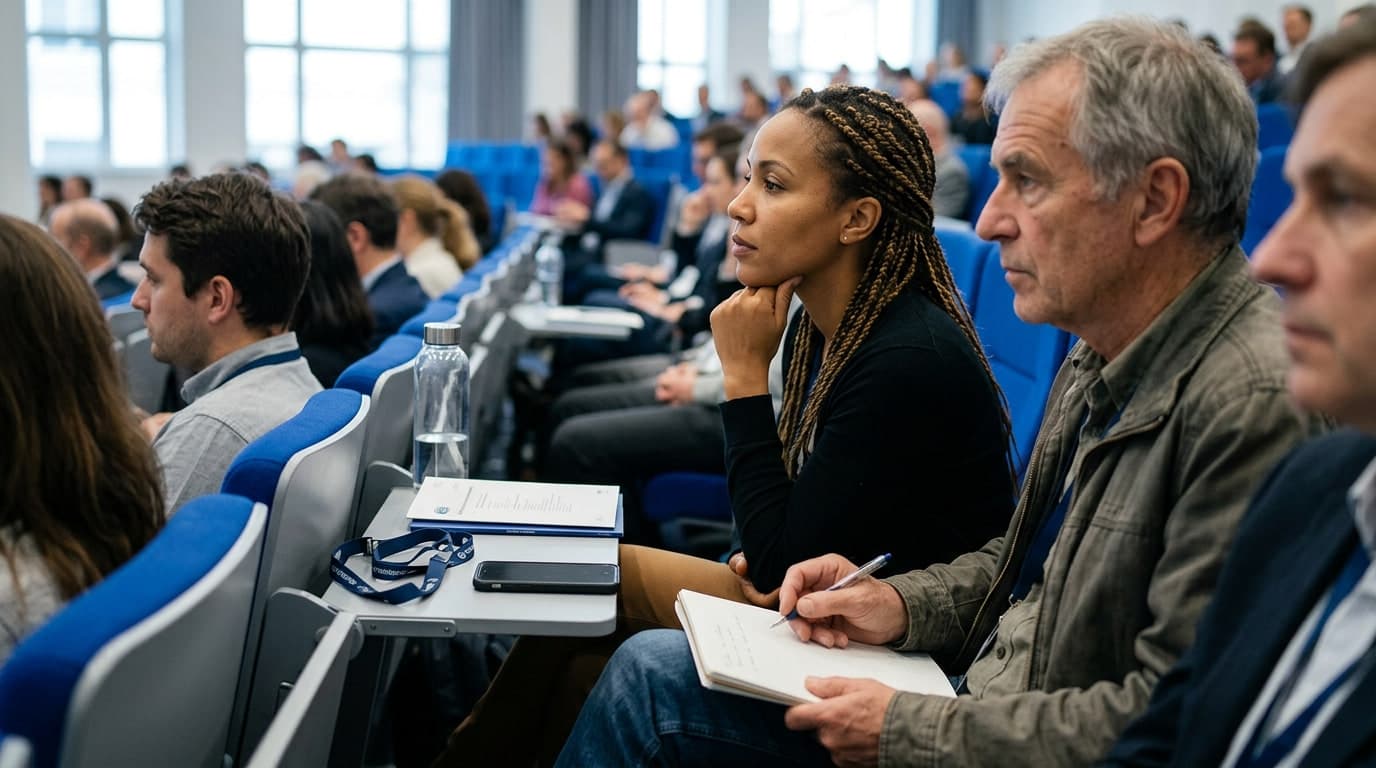
Wanneer u tijdens een fysieke bijeenkomst vertrouwt op live ondertiteling, raakt uw aandacht verdeeld over twee concurrerende visuele prikkels: het lezen van de vertaalde zinnen op uw scherm en het kijken naar de gezichtsuitdrukkingen, dia's en lichaamstaal van de spreker. In de cognitieve psychologie staat dit bekend als het split-attention-effect (gesplitste aandacht).
Onderzoek naar de cognitieve belasting van kijkers bij vertaling gepubliceerd in PLOS ONE toont aan dat uitsluitend vertrouwen op live ondertitels mentale vermoeidheid kan vergroten. Gebruikers merken vaak dat ze aan het scherm gekluisterd raken en visuele signalen in de zaal missen.
Zo beperkt u deze vermoeidheid tijdens lange sessies:
- Lees niet elk afzonderlijk woord. Gebruik de tekst om kernwoorden, eigennamen en de algemene strekking op te vangen in plaats van elke lettergreep te volgen.
- Verplaats uw scherm. Zet uw telefoon neer dicht bij uw directe zichtlijn naar de spreker, zodat uw ogen niet steeds heen en weer hoeven te schieten tussen uw schoot en de voorkant van de zaal.
- Blader alleen terug als het echt nodig is. Voortdurend terugscrollen onderbreekt het volgen van het actuele gesprek.
Uw taalcombinatie en audio vooraf instellen
Proberen software te configureren terwijl iemand al aan het woord is, leidt tot gemiste informatie. Stel uw taalvoorkeuren en audioroutering in voordat de bijeenkomst begint.
De ingebouwde opties van Apple gebruiken
Als u gebruikmaakt van de standaardfuncties in iOS, kunt u het systeem voorbereiden op offline verwerking voor maximale stabiliteit:
- Open Instellingen en kies Vertaal.
- Tik op Gedownloade talen en download het taalpakket voor de gesproken taal, zoals beschreven in de handleiding van Apple over het wijzigen van Vertaal-instellingen.
- Schakel Op apparaat in als u wilt dat de telefoon spraak lokaal verwerkt zonder afhankelijk te zijn van een actieve internetverbinding.
- Voor algemene audiotranscriptie in verschillende apps of in de ruimte gaat u naar Instellingen > Toegankelijkheid > Live bijschriften en schakelt u de functie in, volgens de stappen in de Apple Support-gids voor Live bijschriften.
Staat de spreker ver weg in een grote zaal, dan kan het plaatsen van uw telefoon dicht bij de spreker in combinatie met de externe microfoonfunctionaliteit van het systeem zorgen voor duidelijkere spraakopname, zoals uitgelegd in de documentatie van Apple over Live luisteren.
Uw leestaal instellen in Hontoni
Leest u liever een specifiek transcript met de originele en vertaalde tekst naast elkaar, dan biedt Hontoni een rustige leesinterface. Op het beginscherm van Hontoni kiest u de leestaal: selecteer een specifieke taal om gesproken tekst daarin te laten vertalen terwijl spraak die al overeenkomt ongewijzigd blijft, of kies Zoals gesproken om elke taal onveranderd te laten. Hontoni onthoudt deze keuze voor de volgende keer. Een tik op de knop Luister start de microfoon, waarna de audio via een internetverbinding naar een spraakherkenningsdienst wordt gestuurd, die bijschriften gelabeld per spreker terugstuurt.

Tijdens het gesprek kunt u de oorspronkelijk gesproken woorden direct boven de vertaling tonen. U kunt in uw eigen tempo door de dialoog terugbladeren en direct weer naar de meest recente woorden springen wanneer u zover bent.

Etiquette en juridische kaders rondom vergaderingen
Het gebruik van een iPhone om gesproken woorden te transcriberen of vertalen legt audio vast van de mensen om u heen. Dit raakt zowel aan omgangsvormen op de werkplek als aan wetgeving omtrent geluidsopnamen.
Toestemming en privacyregels
De wetgeving rond het opnemen van audio verschilt aanzienlijk per regio. In veel rechtsgebieden vereist het opnemen of transcriberen van gesprekken uitdrukkelijke toestemming van alle aanwezigen. Privacy- en datastandaarden op de werkvloer vereisen bijvoorbeeld duidelijke kennisgeving wanneer geautomatiseerde tools spraak van werknemers verwerken, zoals besproken in juridische richtlijnen voor internationale vergadertranscriptie van Reed Smith.
Neemt u deel aan bijeenkomsten met deelnemers in de Europese Unie of het Verenigd Koninkrijk, dan valt het verwerken van herleidbare stemdata onder de regels voor gegevensbescherming, wat transparante informatieverstrekking en een rechtmatige grondslag vereist, zoals uiteengezet in het overzicht van RecordMeeting over AVG-naleving bij vergaderopnamen.
Praktische omgangsvormen in de ruimte
Zelfs in informele situaties kan een onverwachte opname het vertrouwen schaden. Een paar eenvoudige gewoonten houden het proces transparant en verbeteren de kwaliteit van het transcript:
- Licht aanwezigen vooraf in. Laat de aanwezigen weten dat u een meeleeshulpmiddel gebruikt om het gesprek in uw tweede taal te kunnen volgen.
- Moedig rustig om de beurt spreken aan. Geautomatiseerde tools leveren verwarde resultaten op wanneer mensen door elkaar praten. Een duidelijke spreekvolgorde helpt zowel uzelf als de spraakherkenning.
- Plaats het toestel open en bloot. Laat de telefoon zichtbaar op tafel liggen in plaats van deze verdekt op te stellen.
Voor lezers die gesprekken in meerdere talen moeten volgen, kan Hontoni passend zijn voor vergaderingen waarin u een live transcript met een geschreven vertaling ernaast wilt bekijken. Omdat de app een internetverbinding gebruikt om spraak te verwerken, kunt u deze het best uitproberen in uw gebruikelijke vergaderomgeving; bij formele juridische of medische afspraken moet altijd een professionele menselijke tolk worden ingezet.
Een praktische eerste stap
Open voor uw volgende meertalige afspraak of college uw vertaalopstelling in een rustige kamer en test deze met een kort audiofragment of een podcast in de doeltaal. Controleer of uw taalkeuze bewaard blijft en of u prettig heen en weer kunt kijken tussen de tekst en de ruimte zonder de draad kwijt te raken.
Bronnen
De bronnen achter dit artikel. Details veranderen; volg de link voor de actuele versie.
The Problem with Research on ‘Real-Time’ Speech-to-Text AI Translationslator.com
The Advantages and Disadvantages of Machine Translation - Speak Your Language | Australiatranslationsandinterpretations.com.au
Human Vs Machine Translation In Healthcare: Patients' Safetymilestoneloc.com
Simultaneous interpreting with auto-subtitling: Investigating viewer cognitive effort, stress, and comprehensionjournals.plos.org
GDPR Meeting Recording: A Practical Compliance Guide for EU Teamsrecordmeeting.com
The legality of AI-powered recording and transcriptionreedsmith.com
Change your Translate settings on iPhonesupport.apple.com
Verwante artikelen
- Zo zet u een interviewopname om in een bruikbaar transcriptEen stapsgewijze werkwijze om audio te importeren op een iPhone, een transcript te genereren en systematisch de passages te bewerken die ertoe doen voor onderzoek of journalistiek werk.

- Hoe je een presentatie in een andere taal volgt vanaf je zitplaatsHet volgen van een presentatie in een vreemde taal is vermoeiend, zeker achterin een grote zaal. Door de juiste zitplaats te kiezen ten opzichte van de sprekers, je visuele focus te beheersen en een vertaal-app slim te gebruiken, kun je de slides en Q&A volgen zonder oververmoeid te raken.
- Hoe u een vergadering volgt in een taal die u nog aan het leren bentEen praktische gids voor het voorbereiden van meertalige vergaderingen, het opzetten van heldere audio, het maken van afspraken over transcriptie en het meelezen van live ondertitels zonder het oogcontact te verliezen.